Tips
Nintendo eShop-tegoed toevoegen: zo zet je geld op je Nintendo-account
Wil je een digitale game, DLC of Nintendo Switch Online kopen in de Nintendo eShop? Dan heb je tegoed op je Nintendo-account nodig. Je kunt dat op drie manieren toevoegen: met een creditcard, met PayPal of met een Nintendo eShop-kaart. In deze gids lees je hoe elke manier werkt, op je Switch 2, je Switch en in je browser.
Door Joey Kamsteeg22 november 20267 min lezen
Op deze pagina8 onderdelen
Wat kun je met Nintendo eShop-tegoed?
Elk Nintendo-account heeft een eigen saldo in de Nintendo eShop. Daarmee betaal je voor digitale games, downloadbare content (DLC), in-game items en een lidmaatschap van Nintendo Switch Online.
Het tegoed hoort bij je account, niet bij je console. Je kunt het dus gebruiken op een Nintendo Switch 2 en op een gewone Nintendo Switch. Speel je met meerdere mensen op één console? Let dan goed op welk account je kiest als je tegoed toevoegt.
Manier 1: tegoed toevoegen met een creditcard
Zo doe je het op je Switch 2 of Switch:
- Kies in het HOME-menu het icoon van de Nintendo eShop.
- Selecteer het account waarop je tegoed wilt zetten.
- Kies rechtsboven je eigen icoon om je accountinformatie te openen.
- Kies Saldo toevoegen en daarna Creditcard.
- Kies het bedrag en vul je kaartnummer, vervaldatum, beveiligingscode en postcode in.
- Bevestig de betaling. Het tegoed staat daarna direct in je account.
De stappen zijn op de Switch 2 en de Switch hetzelfde.
Manier 2: tegoed toevoegen met PayPal
Heb je geen creditcard, of wil je die liever niet opslaan? Dan kun je PayPal aan je Nintendo-account koppelen. Dat kan in Nederland, maar alleen als je 18 jaar of ouder bent.
- Open de Nintendo eShop en kies je account.
- Kies rechtsboven je icoon en daarna Saldo toevoegen.
- Kies PayPal. De eerste keer koppel je je PayPal-account aan je Nintendo-account, bijvoorbeeld door met je telefoon de QR-code op het scherm te scannen.
- Kies het bedrag en bevestig. Het tegoed staat direct in je account.
Is je PayPal eenmaal gekoppeld, dan kun je er ook direct mee afrekenen als je een game koopt en je saldo niet toereikend is.
Wil je je bankrekening of creditcard liever niet aan PayPal koppelen? Dan kun je je PayPal-saldo ook aanvullen met een PayPal-tegoedkaart. Met dat saldo waardeer je daarna je Nintendo-tegoed op.

 Skine
 Eneba
Vergelijk de laagste prijs van PayPal-tegoed. Prijzen zijn live en inclusief verzending. Bijgewerkt 36 dagen geleden.
Manier 3: een Nintendo eShop-kaart inwisselen
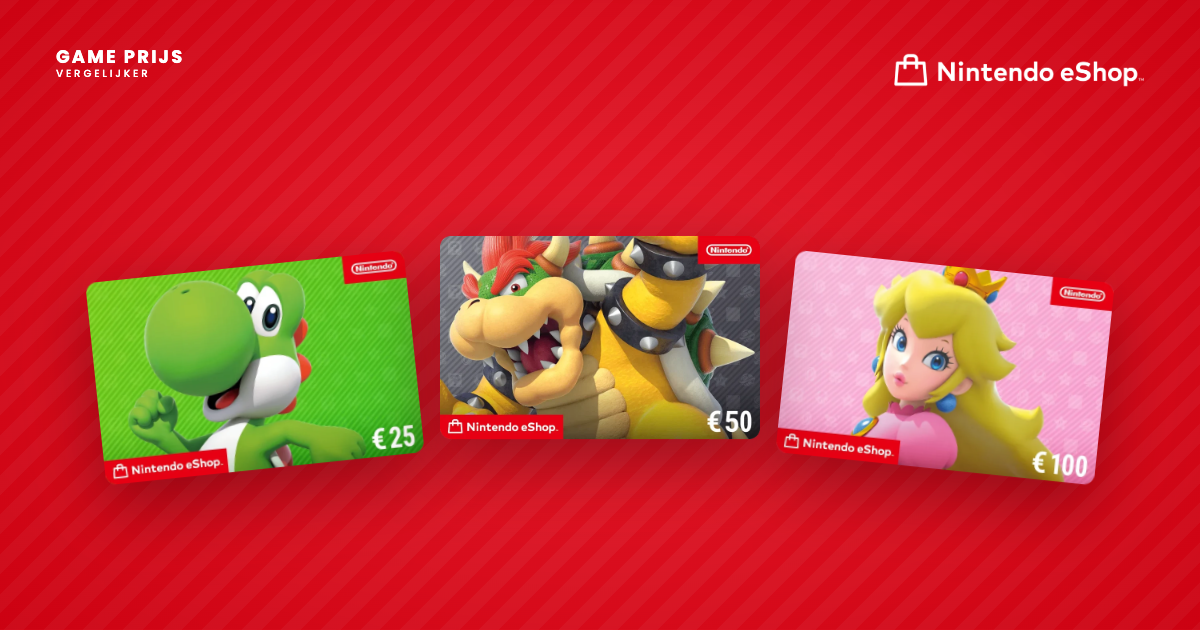
Een Nintendo eShop-kaart, ook wel Nintendo-tegoedkaart genoemd, is een prepaidcode van 16 tekens. In Nederland koop je ze voor 15, 25, 50, 75 of 100 euro. Online krijg je de code meestal binnen een paar minuten op je scherm en in je mail.
Handig: bij de webshop betaal je met een betaalmethode die de winkel aanbiedt, zoals iDEAL. Zo zet je toch tegoed op je account zonder creditcard of PayPal. Op onze pagina met Nintendo eShop-tegoed vergelijk je de prijzen van alle bedragen bij Nederlandse webshops.


Vergelijk de laagste prijs van Nintendo eShop-tegoed. Prijzen zijn live en inclusief verzending. Bijgewerkt 1 uur geleden.
Zo wissel je de code in op je Switch 2 of Switch:
- Open de Nintendo eShop en kies je account.
- Kies links in het scherm Code inwisselen.
- Vul de code van 16 tekens in en kies OK.
- Kies Bevestigen en daarna Saldo toevoegen. Het tegoed staat direct in je account.
Tekens die nooit in een code voorkomen, zoals de O, de I en de Z, kun je op het toetsenbord op het scherm niet kiezen. Twijfel je bij een teken dat op een O lijkt? Dan is het een nul (0).
Tegoed toevoegen zonder je console
Ben je niet thuis? Dan kun je ook in je browser tegoed toevoegen via de website van je Nintendo-account (accounts.nintendo.com).
- Log in met het Nintendo-account waarop je tegoed wilt zetten.
- Kies de optie om saldo toe te voegen in de Nintendo eShop.
- Kies het bedrag en volg de stappen op het scherm om te betalen.
De volgende keer dat je de eShop op je Switch 2 of Switch opent, staat het tegoed klaar.
Welke manier past het best bij jou?
| Manier | Handig als je | Let op |
|---|---|---|
| Creditcard | snel tegoed wilt toevoegen vanaf je console | De kaart moet in Europa zijn uitgegeven |
| PayPal | al PayPal gebruikt en geen creditcard wilt opslaan | Alleen voor accounts van 18 jaar en ouder |
| Nintendo eShop-kaart | met iDEAL wilt betalen, tegoed cadeau doet of je uitgaven wilt beperken | Koop een kaart voor de Europese eShop |
Tegoed voor je kind: zo houd je de uitgaven in de hand
Speelt je kind op de Switch, dan wil je waarschijnlijk niet dat er zomaar games worden gekocht. Nintendo geeft je daarvoor twee mogelijkheden.
- Een vast bedrag op het account zetten. Voeg een bepaald bedrag toe aan het account van je kind, bijvoorbeeld met een eShop-kaart. Je kind kan dan alleen uitgeven wat er op het saldo staat.
- Aankopen blokkeren. Via je eigen Nintendo-account kun je in de familiegroep aankopen in de Nintendo eShop voor het account van je kind uitzetten. Daarvoor moet het account van je kind onder toezicht staan van jouw account.
Een combinatie werkt ook goed: zet geen creditcard of PayPal op het account van je kind en geef af en toe een eShop-kaart. Die past bovendien prima in de schoen. Kijk ook eens bij onze schoencadeautjes voor gamers.
Tips om slim Nintendo-tegoed te kopen
Speel je ook op een PlayStation? Lees dan ook hoe je PlayStation Store-tegoed opwaardeert.
Niet rechtstreeks in de eShop. Nintendo biedt daar een creditcard, PayPal en de Nintendo eShop-kaart aan. Wil je met iDEAL betalen, koop dan een Nintendo eShop-kaart bij een webshop en wissel de code in op je account.
Je saldo mag maximaal 400 euro zijn. Ook kun je binnen 24 uur niet meer dan 400 euro toevoegen. Zit je aan het maximum, geef dan eerst iets uit voordat je nieuw tegoed toevoegt.
Ja. Het tegoed staat op je Nintendo-account, dus je gebruikt het in de Nintendo eShop op zowel de Switch 2 als de Switch.
Ja. Je kunt een lidmaatschap van Nintendo Switch Online kopen of verlengen met je eShop-tegoed. Kies je bij de aankoop voor automatische verlenging, dan wordt je lidmaatschap verlengd met je beschikbare eShop-tegoed.
Open de Nintendo eShop op je console, kies je account en selecteer rechtsboven je icoon. Bij je accountinformatie zie je je huidige saldo.
Daar kun je niet zomaar van uitgaan. Codes zijn regiogebonden, dus kies voor een Nederlands account altijd een kaart voor Nederland of de Europese eShop.
Bronnen
- How to Add Funds on Nintendo eShop in Europe (opent in nieuw tabblad)Nintendo Support · 21 november 2026
- Limits to the maximum amount of funds on Nintendo eShop (opent in nieuw tabblad)Nintendo Support · 21 november 2026
- Error Code: 2813-5509 (opent in nieuw tabblad)Nintendo Support · 21 november 2026
- Error Code: 2813-5508 (opent in nieuw tabblad)Nintendo Support · 21 november 2026
- How to Link PayPal to a Nintendo Account (opent in nieuw tabblad)Nintendo Support · 21 november 2026
- Can I Set a Nintendo eShop Spending Limit for My Child? (opent in nieuw tabblad)Nintendo Support · 21 november 2026
- How to Set Nintendo eShop Restrictions (opent in nieuw tabblad)Nintendo Support · 21 november 2026
- Problems with Download Codes (Software and Downloadable Content) (opent in nieuw tabblad)Nintendo Support · 21 november 2026
- How to Purchase or Extend a Nintendo Switch Online Membership (opent in nieuw tabblad)Nintendo Support · 21 november 2026
- How to Access Your Nintendo eShop Account Information (opent in nieuw tabblad)Nintendo Support · 21 november 2026