Tips
Zo speel je GTA 6 en andere 30 FPS-games op 60 FPS op je PS5 of Xbox
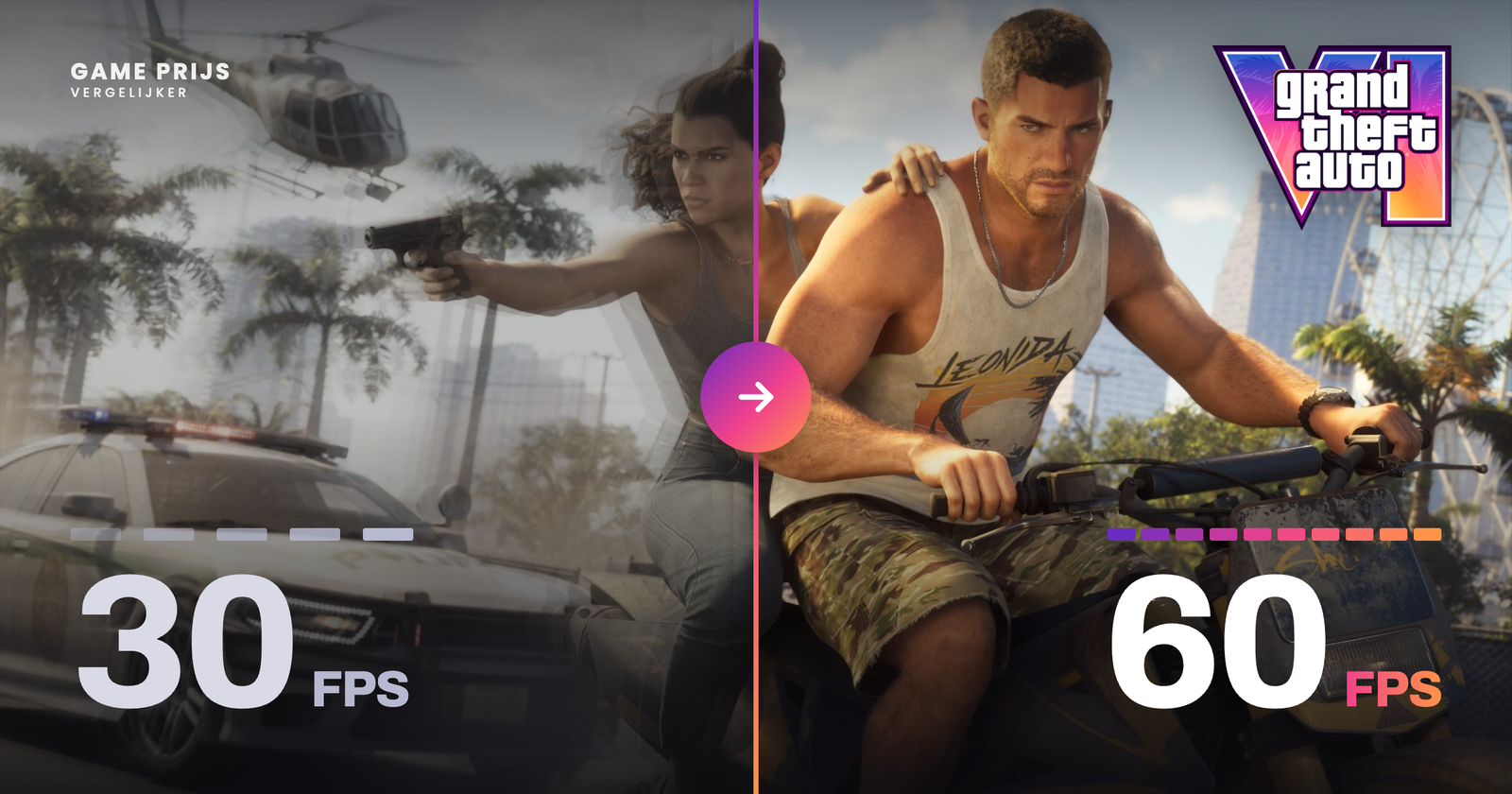
Grand Theft Auto VI draait op PS5 en Xbox Series X|S op 30 FPS. Met een capture card, een pc en gratis software als PushFPS of Veyra kun je de game toch op 60 of zelfs 120 FPS op je monitor spelen. In deze gids lees je wat je nodig hebt en hoe je het instelt.
Door Joey Kamsteeg17 november 202611 min lezen
Op deze pagina10 onderdelen
Waarom draait GTA 6 op 30 FPS?
Rockstar heeft bevestigd dat Grand Theft Auto VI op PS5, PS5 Pro en Xbox Series X|S op 30 FPS draait. Volgens de studio is dat een bewuste keuze: Leonida moet zo gedetailleerd en zo druk mogelijk zijn, met veel verkeer, voetgangers en details in de wereld.
Dat vraagt vooral veel van de processor. Al dat verkeer en al die voetgangers worden doorlopend gesimuleerd, en bij 60 FPS moet dat twee keer zo snel: de console heeft dan 16,7 milliseconden per beeld in plaats van 33,3. Volgens Digital Foundry zit daar de grens. De PS5 Pro heeft een veel snellere videokaart, maar zijn processor is maar zo'n 7 procent sneller dan die van de gewone PS5. De Pro gebruikt zijn extra kracht daarom voor een scherper beeld met PSSR-upscaling en schaduwen met raytracing, niet voor meer frames.
Of er later een 60 FPS-modus komt, is nog niet bekend. Rockstar kiest niet voor het eerst voor 30 FPS: GTA 5 verscheen op PS3 en Xbox 360 ook op 30 FPS, en Red Dead Redemption 2 heeft nooit een officiële 60 FPS-update gekregen voor PS5 of Xbox Series X|S.
Voor de meeste spelers op de bank is 30 FPS prima te doen. Ben je gewend aan 60 FPS of meer op een pc-monitor, dan voelt het al snel schokkerig. Gelukkig is er een omweg, en die is verrassend simpel.
Zo werkt frame generation met een capture card
Het idee: je console stuurt zijn beeld via HDMI naar een capture card. Die kaart sluit je aan op je pc, en daar pakt de software ieder frame op. Een game die op 30 FPS draait, stuurt in een 60 Hz-signaal elk beeld twee keer. De software herkent dat, houdt de echte frames en laat je videokaart de tussenliggende frames berekenen.
Het resultaat speel je op je pc-monitor: 60 FPS (2x) of zelfs 120 FPS (4x) in plaats van 30. De game zelf rendert nog steeds op 30 FPS, maar wat je ziet beweegt een stuk vloeiender.
Wat heb je nodig?
| Onderdeel | Minimaal | Aanbevolen |
|---|---|---|
| Console | PS5, PS5 Pro of Xbox Series X|S met HDMI-uitgang op 60 Hz | Idem |
| Capture card | 1080p op 60 FPS, ongecomprimeerd, herkend als camera | Elgato 4K X (tot 1080p240 en 4K144) |
| Aansluiting | USB 3-poort direct op de pc of een PCIe-slot | USB 3.2 Gen 2 of PCIe |
| Besturingssysteem | Windows 11 64-bit (Linux en macOS als preview van PushFPS) | Windows 11 64-bit |
| Videokaart | Een videokaart van NVIDIA, AMD of Intel (PushFlow in PushFPS) | NVIDIA RTX 40- of 50-serie |
| Monitor | 60 Hz voor 60 FPS | 120 Hz of hoger voor 120 FPS |
De beste capture card voor 60 en 120 FPS
Niet elke capture card is geschikt. Goedkope kaarten comprimeren het beeld of halen in de praktijk geen echte 60 FPS, en dan heb je weinig aan frame generation. Let op deze drie dingen: ongecomprimeerde opname op minimaal 1080p60, een snelle USB-aansluiting (of PCIe) en lag-free passthrough, zodat je ook nog gewoon op je tv kunt spelen.
- Elgato 4K S: de instapper. Neemt tot 1080p op 120 FPS en 4K op 60 FPS op via USB-C en heeft passthrough tot 4K60 met HDR. Ruim voldoende voor 60 FPS.
- Elgato 4K X: onze aanrader. Met HDMI 2.1 neemt deze kaart op tot 4K144 en 1080p240, met passthrough tot 4K144 inclusief VRR en HDR. Wil je richting 120 FPS, dan loop je met deze kaart nergens tegen een limiet aan. De 4K X werd ook gebruikt in tests met Veyra, een PS5 en een RTX 4060 Ti.
- Elgato 4K Pro: de interne PCIe-variant voor een desktop. Passthrough tot 8K60 en 4K240, en geen gedoe met USB-poorten.

 Bol.com


Vergelijk de laagste prijs van de Elgato capture cards. Prijzen zijn live en inclusief verzending. Bijgewerkt 2 dagen geleden.
Software: PushFPS of Veyra
Er zijn twee gratis programma's die dit voor je regelen. Allebei zijn ze open source (GPL-3.0).
Veyra is een realtime videoverbeteraar voor Windows. Naast frame generation kan het beeld opschalen (super resolution), ruis verwijderen en HDR toevoegen. Op RTX 40- en 50-kaarten gebruikt Veyra NVIDIA Video Frame Generation (VFG), wat het werk deels van je videokaart afhaalt. Veyra is breder inzetbaar, ook voor films en video's, maar heeft daardoor meer instellingen.
PushFPS is gebaseerd op Veyra, maar richt zich puur op consolegames. Sinds versie 3.1.3 heeft PushFPS ook een eigen frame generation: PushFlow. Die gebruikt het open AI-model RIFE en werkt daardoor op videokaarten van NVIDIA, AMD en Intel. Je kiest 2x, 3x of 4x en een stand: Fast, Balanced of Quality. Bij de installatie op Windows wordt het runtimepakket van Veyra (ongeveer 750 MB) meegedownload, passend bij je NVIDIA- of AMD-kaart.
Zonder capture card: PushFPS via Remote Play
Heb je (nog) geen capture card? PushFPS kan het beeld ook via je thuisnetwerk ophalen. Op het startscherm kies je dan een netwerkbron:
- PS5 Remote Play: je eigen PS5 via je thuisnetwerk. Zet Remote Play aan op je PS5 en koppel PushFPS eenmalig met je PSN-account-ID en de pincode die de PS5 laat zien. Je controller werkt gewoon via PushFPS.
- Xbox streaming: experimenteel en niet officieel. Zet de externe functies aan op je Xbox en log in met je Microsoft-account.
Frame generation en de andere functies werken via Remote Play precies hetzelfde. Het nadeel: de stream is gecomprimeerd en gaat over je netwerk, dus je hebt iets meer vertraging en een minder scherp beeld dan met een capture card. Gebruik daarom een bekabelde verbinding of 5 GHz-wifi voor het stabielste beeld. Wil je de laagste vertraging en het scherpste beeld, dan blijft een capture card de beste keuze.
PushFPS op Linux en macOS
Speel je niet op Windows? PushFPS heeft een preview voor Linux en macOS. Dat is een aparte, kleinere app met de eigen frame generation van PushFPS, plus Frame Pacing Repair en Live HUD Lock. De app draait op Vulkan, OpenGL of Metal en heeft geen onderdelen van NVIDIA of AMD nodig.
Voor Linux is er een AppImage, voor macOS een universele app. Houd er rekening mee dat het echt een preview is: verwacht nog bugs, en de ontwikkelaar noemt niet welke Macs of Linux-systemen precies getest zijn.
Stap voor stap instellen
- Sluit alles aan. Console via HDMI naar de ingang van de capture card, de capture card via USB direct op je pc (geen hub) of in een PCIe-slot. Gebruik je passthrough, dan gaat de HDMI-uitgang naar je tv.
- Zet je console op 60 Hz. Een 120 Hz-uitvoer is hier niet nodig: de software verwacht een 60 Hz-signaal met een 30 FPS-game erin.
- Zet HDCP uit op je PS5. Dat vind je bij Instellingen, Systeem, HDMI. Met HDCP aan krijgt je capture card geen beeld. Xbox heeft dit bij games niet nodig.
- Installeer PushFPS of Veyra en kies je capture card als bron.
- Kies je doel-FPS. Begin met 60 FPS. Draait dat stabiel en heb je een 120 Hz-monitor, probeer dan 120 FPS.
- Speel op je pc-monitor en zet het programma op volledig scherm.
Nadelen: input lag en artefacten
Eerlijk is eerlijk: dit is geen echte 60 FPS. De game reageert niet sneller op je controller. Frame generation voegt ongeveer één frame vertraging toe (zo'n 33 ms bij 30 FPS), plus de vertraging van je capture card. Speel je via Remote Play, dan komt daar de vertraging van je netwerk nog bij. Bij een rustige game als GTA 6 of Red Dead Redemption 2 merk je dat nauwelijks, bij snelle shooters wel. Voor competitieve games zet je het dus uit.
Daarnaast zijn de gegenereerde frames niet altijd perfect. Bij snelle bewegingen, zoals een camerazwaai over een drukke achtergrond, kun je kleine vervormingen zien. De software is bovendien nog jong en verandert snel: volgens de ontwikkelaar zijn onder meer de snelheid van PushFlow en de latency-test nog niet op echte hardware getest.
Welke games hebben er het meest aan?
Deze truc werkt bij elke game die stabiel op 30 FPS draait. De beste kandidaten:
- Grand Theft Auto VI: de reden dat iedereen het hier nu over heeft. Rockstar heeft nog geen 60 FPS-modus toegezegd.
- Red Dead Redemption 2: draait op PS5 en Xbox Series X|S nog steeds als PS4- of Xbox One-versie op 30 FPS. Een next-gen update is er nooit gekomen, dus dit is een van de mooiste games om mee te testen.
- Bloodborne: de PS4-klassieker van FromSoftware zit ook op PS5 nog vast op 30 FPS, en dan ook nog met een onregelmatige frame pacing. Met frame generation voelt het een stuk soepeler.

 GameResource

 Amazon.nl

Vergelijk de laagste prijs van GTA 6, Red Dead Redemption 2 en Bloodborne. Prijzen zijn live en inclusief verzending. Bijgewerkt 15 dagen geleden.
GTA 6 draait bij de release op 19 november op 30 FPS op PS5, PS5 Pro, Xbox Series X en Xbox Series S. Rockstar heeft geen 60 FPS-modus aangekondigd. Met een capture card, een pc en software als PushFPS speel je het beeld wel op 60 of 120 FPS op je monitor.
Dat is nog niet bekend. Rockstar heeft bevestigd dat de game bij de release op 19 november op alle consoles op 30 FPS draait, ook op de PS5 Pro. Een 60 FPS-modus is niet toegezegd, ook niet voor later.
Een kaart die 1080p op 60 FPS ongecomprimeerd opneemt en op je pc als camera verschijnt. De Elgato 4K S is een goede instapper, de Elgato 4K X geeft je meer ruimte voor 120 FPS en 4K.
Ja. PushFPS kan je PS5 ook via Remote Play over je thuisnetwerk ophalen, en er is experimentele ondersteuning voor Xbox streaming. Omdat de stream gecomprimeerd is en over je netwerk gaat, heb je wel iets meer vertraging en een minder scherp beeld dan met een capture card.
Ja, met PushFPS. De eigen frame generation PushFlow werkt op Windows met videokaarten van NVIDIA, AMD en Intel. Voor Linux en macOS is er een preview-app met eigen frame generation op Vulkan, OpenGL of Metal. Veyra werkt alleen op Windows.
Ja, een beetje. Frame generation voegt ongeveer één frame vertraging toe, plus de vertraging van de capture card. Via Remote Play komt daar de vertraging van je netwerk nog bij. Bij verhaalgedreven games merk je dat weinig, bij competitieve games zet je het beter uit.
Met PushFPS kun je kiezen voor 120 FPS (4x). Daarvoor heb je een 120 Hz-monitor en een stevige videokaart nodig. Een capture card met 120 Hz of meer, zoals de Elgato 4K X, is dan de veiligste keuze.
Ja. Je verandert niets aan je console of de game: de software bewerkt alleen het videobeeld op je pc. Je speelt dus gewoon online zonder risico op een ban.